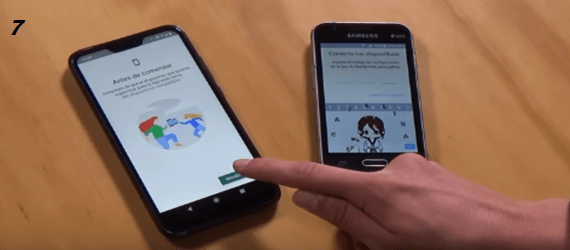
En este articulo te voy a mostrar como configurar el control parental Google Chrome, va a ser un proceso fácil, empecemos.

Configuración control parental Google Chrome
Te voy a ir explicando paso a paso:
- Para configurar el control parental de Google Chrome debemos dirigirnos a la parte superior derecha donde aparecen “tres rayas horizontales” sino desplegarán varias opciones y escogemos “configuración“.

Desde este punto encontrarás la sección para administrar tu cuenta de Google Chrome:
- Debe bajar hasta donde dice “otros usuarios“
- Luego aparecerá la opción “añadir persona“
- Esta opción te permitirá añadir una cuenta a la cual quieres hacer el control parental.

- El primer “ganchito” nos servirá para que hagan un acceso directo de este usuario.
- El segundo “ganchito” es el que nos servirá para poder medir y tener un control de los sitios que visita el menor.
- A la cuenta a la cual queremos controla le podemos poner un nombre de usuario y un icono.

- Luego de configurar el nombre usuario y el icono presionamos “añadir“.
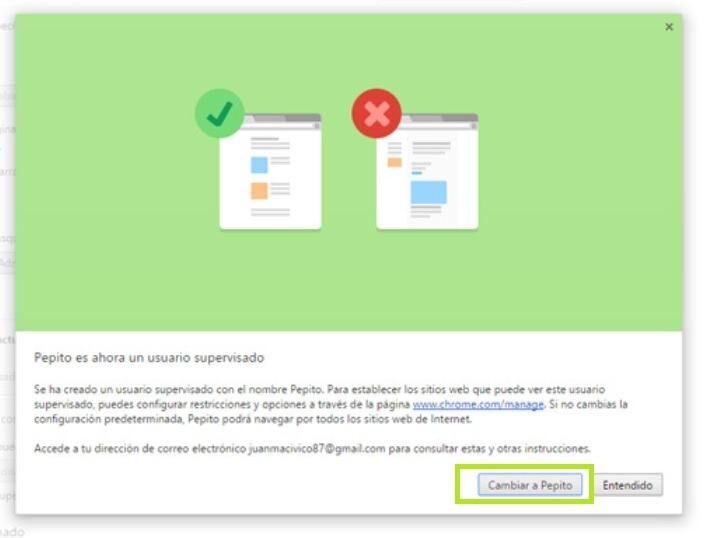
- No parecer un mensaje el cual nos notificará que ahora este usuario está siendo supervisado.
- Para seguir presionamos donde dice “entendido“

- Listo ahora esta cuenta puede ser configurada.
- No iremos entonces al “panel de administración del usuario“
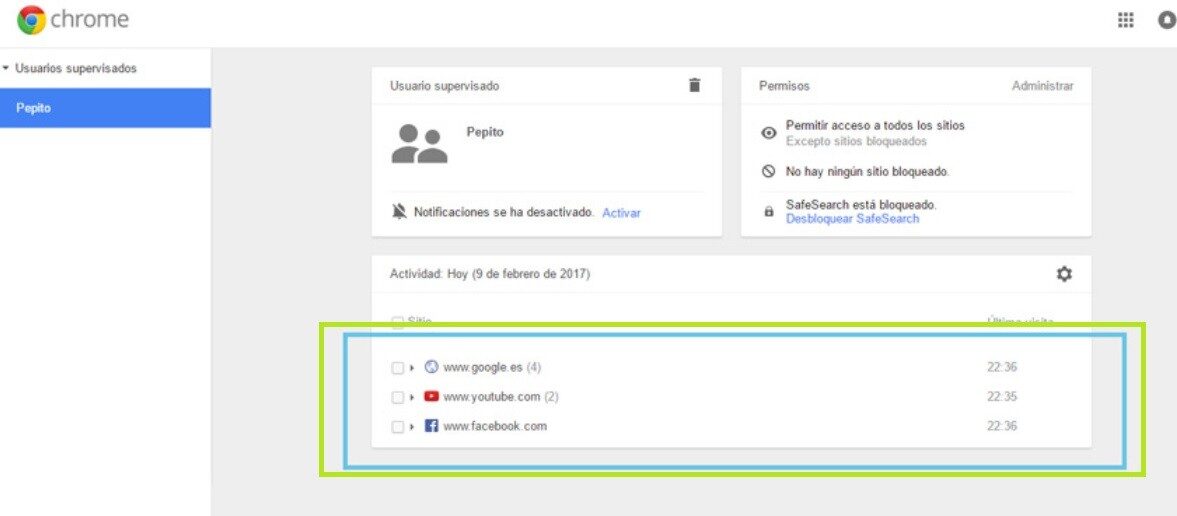
- Desde esta sección podemos controlar los sitios a los que puede acceder
Ahora y te amo sobre el nombre del usuario al cual vamos a hacer control parental.
Desde aquí podemos:
- Bloquear sitios
- Activar y desactivar notificaciones
- Activar y desactivar filtros

- Te queremos en el acceso directo desde el escritorio o al usará El joven supervisado.

- Navegaré a la página web Facebook, YouTube y buscas normales.
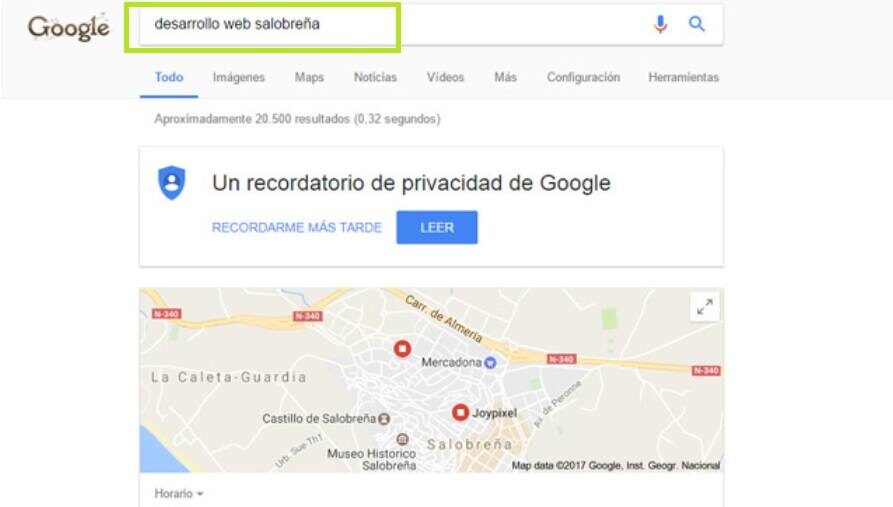
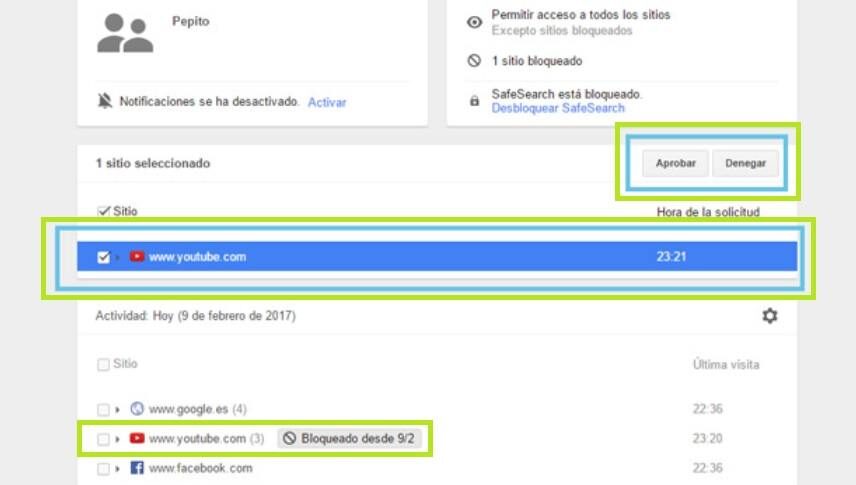
- Ahora desde nuestra ventana de Chrome veremos todos los sitios a los cuales esa cuenta está navegando.

- Si vemos que un sitio no queremos que acceda simplemente seleccionamos y le damos a “bloquear”.
- Cuando esa persona quiera entrar a una página web que esté bloqueada tendrá que solicitar permisos.

- Desde nuestra cuenta de Google nosotros podemos darle acceso o denegarcelo.
- Es posible que el joven quiera acceder a nuestra cuenta de Google Chrome para hacer cambios.
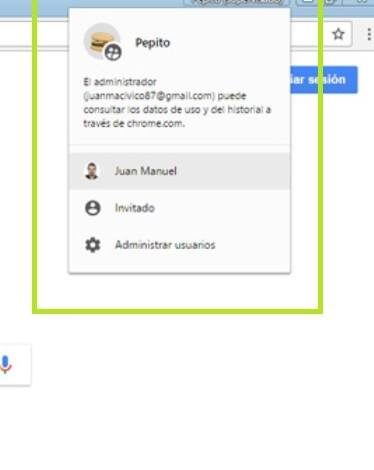
- Para evitar que este tipo de problemas sucedan.
- Presiona en tu cuenta y selecciona la opción “salir y bloquear”.
- Así cada vez que si quiere entrar a esta cuenta debe ingresar la contraseña.

Para tener otros usuarios supervisados simplemente se debe repetir el proceso.
Eso es todo, con esto ya tendrás configurado tu control parental Google chrome.
 (No Ratings Yet)
 Loading…