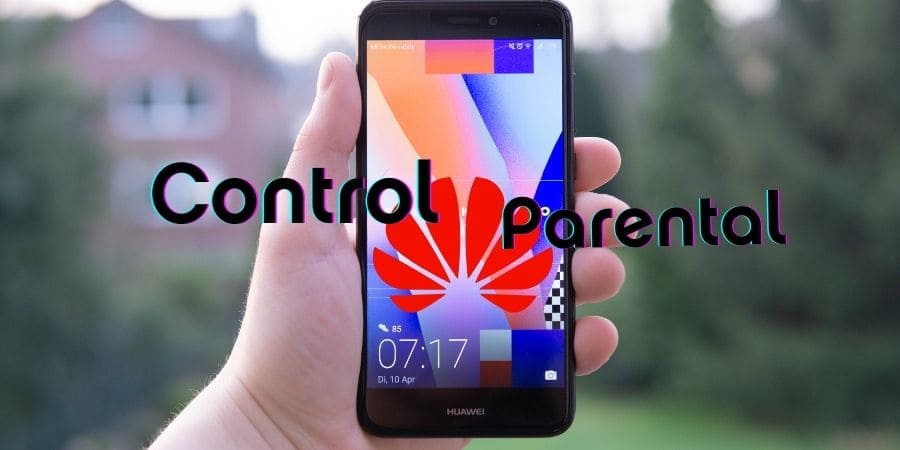
Esta preocupado de que tu hijo use el smartphone o tablet Huawei sin restricciones de ningún tipo, es peligroso que dejes que tu hijo navega por internet sin ningún control parental Huawei.
En esta guía te voy a enseñar:
- Ver las imágenes que tienes guardada
- Los archivos multimedia que tiene guardado
- Las aplicaciones que ha descargado
- Limitar el tiempo de uso
Configuración control parental Huawei
Te voy a enseñar todo esto en pasos empecemos:
El primero que debes hacer es entrar en “rincón de niños”
Entra en la opción que dice “control parental”
Te aparecerá una instrucciones que debe seguir para poder ingresar una contraseña
Desde el control parental de Huawei usted puede hacer lo siguiente:
Ajustar la información del perfil:
Para hacer esto debes entrar donde dice “perfil del niño” seguido donde dice “editar perfil”
Ahora puedes cambiar el nombre, la edad, y poner una imagen de perfil
Configurar el tipo de acceso multimedia:
Para esto deben entrar donde dice “multimedia”
Luego la opción que dice “añadir”
Aquí escogerá qué tipo de permiso le va a dar al menor
Pueden ser imágenes, videos
ahora cuando hay menor utilice el dispositivo sólo podrá acceder a lo que le diste permiso
Editar el tiempo de uso:
Para esto debes escoger la opción que dice “tiempo máximo”
Desde aquí puede configurar el tiempo que puede utilizarlo
la cantidad de veces que puede acceder a la tableta
Editar parámetros:
Entra en “ajustes”
Desde aquí puedes configurar a qué tipo de red se puede conectar
Configurar la contraseña de “rincón de niños”
Editar la huella digital:
Para esto entra en “ajustes”
Seguido entrar a “Rincón de niños”
Aquí debe ingresar la huella digital del menor
Editar cargos de tercero:
Podemos evitar que el menor mandé mensaje de texto que te pueda suponer tener un costo adicional.
Para esto entramos en “ajustes”
Luego donde dice “deshabilitar mensajes salientes”
Esto sólo sirve para las tablets Huawei que pueden conectarse a redes.
Con esto ya puedes configurar perfectamente el control parental Huawei.