¡Grandes noticias para las familias! Roku ha agregado una sección para Niños y Familia en el Canal Roku y le ha agregado controles parentales. Este es un gran problema en una plataforma de transmisión de TV que ha estado desprovista de controles parentales sólidos desde el inicio.

El contenido de la sección Niños y familia es un agregado de contenido apto para niños de otros canales en Roku. Todo es elegido por un equipo editorial interno. Esta sección será «más liviana» en anuncios y solo mostrará anuncios que sean «apropiados para niños, y que sean examinados y publicados internamente por Roku».
Será muy importante que las familias habiliten estos controles parentales, ya que Roku también alberga una gran cantidad de contenido explícito.
Además de los nuevos controles parentales para Niños y Familia, los padres pueden configurar un pin de 4 dígitos que limita la adición de nuevos canales a la cuenta de Roku (se explica a continuación).
Algunas definiciones importantes:
- Pin de 4 dígitos : esto se configura para limitar los canales que se agregan a la cuenta de Roku. Este pin NO evita que se vean los canales con clasificación X ya cargados ni evita que se exploren los títulos de los canales con clasificación X.
- Canales privados u ocultos de Roku : hay miles de canales que se pueden explorar y agregar a discreción de los espectadores. Estos se conocen colectivamente como canales privados u ocultos . Las empresas pueden desarrollar y distribuir su propio contenido a través de esta lista de canales.
- The Roku Channel : esta es la versión de Roku de Disney+ o Hulu. Es su colección de programas de transmisión y está disponible en televisores Roku.
Cómo configurar tu PIN de Roku
Establecer el PIN de 4 dígitos es importante para evitar que los jóvenes agreguen y vean contenido pornográfico.
- Inicie sesión en su cuenta de Roku a través de un navegador web en una computadora o dispositivo móvil.
- Seleccione Actualizar debajo de Preferencia de PIN y luego seleccione la opción para solicitar siempre un PIN para realizar compras y agregar elementos de Channel Store .
- Ingresa un número de 4 dígitos para crear el PIN, selecciona Verificar PIN para confirmar y luego selecciona Guardar cambios .
Cómo eliminar los canales ocultos de Roku usando el PIN
Una vez que se ha establecido el PIN, se pueden eliminar los canales. Los elementos como Movie Store, TV Store y News también se pueden ocultar de la pantalla principal.
- Con el control remoto de Roku, seleccione Mis canales en la pantalla de inicio de Roku.
- Navegue hasta el canal que desea eliminar y luego haga clic en el botón Opciones (la tecla *) en el control remoto.
- Seleccione Eliminar canal y luego haga clic en Aceptar . Haga esto una vez más cuando se le solicite que confirme la eliminación del canal.
- Repita los pasos anteriores para cualquier otro canal que desee eliminar. Los canales también se pueden eliminar a través de la aplicación Roku para Android/iOS.
- Para ocultar elementos (Tienda de películas/TV y Noticias), acceda al Menú de configuración del dispositivo Roku y seleccione Pantalla de inicio . Desde allí, seleccione Ocultar para la Tienda de películas/TV y/o Noticias. Siempre puedes elegir Mostrarlos de nuevo.
PERO, el problema para los padres es que, aunque el PIN de 4 dígitos evita que se agreguen y vean canales inapropiados, no evita que alguien navegue por los canales. Esta es solo una muestra de los títulos de los canales privados (y las descripciones relacionadas) que cualquiera puede explorar.
ADVERTENCIA DE ACTIVACIÓN: estos títulos son sugerentes.
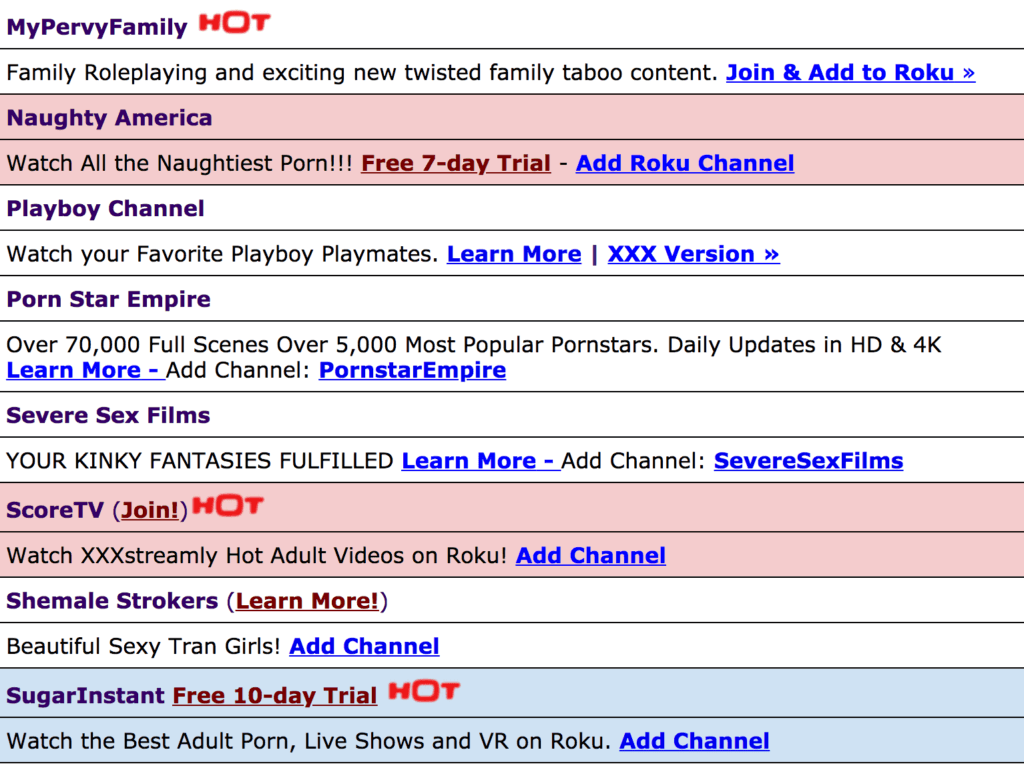
Estos son bastante mansos en comparación con lo que está disponible. La dificultad con la falta de controles parentales es que no quiero que ningún joven ni siquiera navegue por estos títulos, lo que podría dar lugar a una curiosidad malsana.
Controles parentales para el canal Roku
Si desea ver programas en The Roku Channel, debe ingresar su PIN cuando alguien intente ver contenido con ciertas clasificaciones. Hay cuatro niveles de calificación, que se muestran en la siguiente tabla:
 = El contenido con esta calificación en The Roku Channel se puede ver sin PIN
- = Se requiere un PIN para ver contenido con esta calificación en The Roku Channel


Dos notas adicionales sobre los controles parentales de Roku Channel:
- Los títulos de películas y programas de TV restringidos por sus preferencias de PIN no se ocultan ni filtran cuando navega o busca contenido en The Roku Channel, incluso si no puede verlos (no podemos soportar esto, pero Netflix y la mayoría de los otros servicios de transmisión tienen la mismo asunto).
- ¡Los controles parentales del Canal Roku se aplican solo a la visualización de videos dentro del Canal Roku y no afectan la reproducción de videos en ninguna otra aplicación de transmisión!
Pasos adicionales para Roku TV
Si tiene un televisor Roku, puede restringir el acceso según las clasificaciones de TV/películas. Los programas se bloquearán si se encuentran fuera de los límites de calificación especificados.
Sigue estos pasos:
- Presione el botón Inicio en el control remoto de su Roku TV.
- Desplácese hacia arriba o hacia abajo y seleccione Configuración , luego Controles parentales .
- Seleccione Habilitar controles parentales y luego enciéndalo. Luego, establezca los límites de clasificación de TV/películas deseados y/o elija bloquear programas no clasificados. Los programas bloqueados no mostrarán video, audio o título/descripción (a menos que se ingrese el PIN de Roku).

¿Qué pasa con Netflix, Amazon Video, Hulu y YouTube?
Los padres querrán establecer controles parentales en cada una de estas cuentas, que no se rigen por nada con el dispositivo Roku. Estos canales simplemente usan Roku como otro punto de salida para su contenido, por lo tanto, depende totalmente de los padres asegurarse de que las cuentas en cada uno de estos servicios de transmisión estén configuradas de manera adecuada.
- Netflix: ¿Cómo configuro los controles parentales en mi cuenta de Netflix?
- Amazon: ¿Cómo configuro los controles parentales de Amazon Video?
- Hulu: ¿Hulu tiene controles parentales?
- Sling TV: ¿Cómo activo los controles parentales en mi Roku?
- HBO GO: ¿Cómo uso los controles parentales con HBO GO? (hay varios artículos sobre controles aquí)
- YouTube: asegúrese de que la cuenta de Google (Gmail) que está utilizando para iniciar sesión en Roku tenga habilitado el Modo restringido, que se encuentra en Configuración (el engranaje) en YouTube.
Si alguna vez desea revisar la actividad de Google de un niño, que incluye su visualización de YouTube, puede acceder aquí: Google My Activity
Controles parentales de Roku Lo fundamental para los padres
El cambio reciente de Kids and Family es bueno. Aunque algunos padres pueden evitar el uso de estos nuevos controles parentales, ya que los dispositivos Roku no tienen la capacidad de crear perfiles individuales, lo que significa que los padres estarán sujetos a los mismos controles (a menos que decidan desactivarlos o volverlos a activar cada vez)