
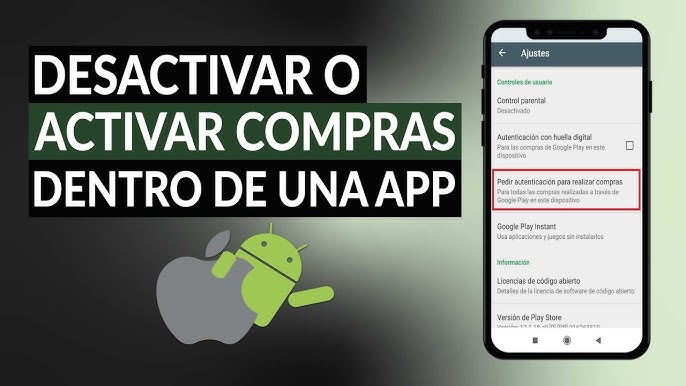
Las compras dentro de aplicaciones y juegos son uno de los problemas más habituales para padres con hijos que usan móviles o tablets. Muchos juegos están diseñados para incentivar el gasto mediante recompensas rápidas, mejoras o contenido exclusivo. Esto hace que, sin una configuración adecuada, un menor pueda realizar compras sin ser plenamente consciente del dinero que está gastando.
Bloquear este tipo de compras no solo evita cargos inesperados, sino que también ayuda a enseñar a los niños el valor del dinero y a usar la tecnología de forma responsable. En esta guía completa aprenderás cómo bloquear compras dentro de juegos y aplicaciones en Android, iPhone y tablets, qué opciones existen y cómo reforzar estas medidas para que sean realmente efectivas.
Por qué es importante bloquear las compras dentro de apps
Las compras integradas, también conocidas como “in-app purchases”, están presentes en la mayoría de juegos y aplicaciones gratuitas. Aunque descargar la app no cuesta dinero, muchas funciones requieren pagos dentro de la propia aplicación.
Los riesgos principales son:
-
Compras accidentales por desconocimiento
-
Gastos repetitivos en pequeños importes
-
Presión dentro del juego para comprar mejoras
-
Falta de control por parte de los padres
En muchos casos, los niños no entienden que están gastando dinero real, especialmente si las compras se realizan con un solo clic o sin necesidad de contraseña.
Por eso, bloquear estas compras es una de las primeras medidas de control parental que deberías aplicar.
Cómo funcionan las compras dentro de aplicaciones
Antes de configurar los bloqueos, es importante entender cómo funcionan.
Las compras dentro de apps están vinculadas a la cuenta del dispositivo:
-
En Android, a la cuenta de Google
-
En iPhone y iPad, al Apple ID
Cuando se añade un método de pago (tarjeta, PayPal, saldo), el dispositivo puede realizar compras de forma rápida. Si no hay restricciones, basta con pulsar un botón dentro del juego.
Algunas apps utilizan monedas virtuales, cofres o recompensas, lo que puede hacer más difícil percibir el gasto real.
Cómo bloquear compras en Android paso a paso
Android permite controlar las compras desde Google Play y desde herramientas de control parental.
Activar autenticación obligatoria en Google Play
Este es el primer paso y el más importante.
Para configurarlo:
-
Abre la app Google Play Store
-
Pulsa en tu foto de perfil
-
Ve a “Configuración”
-
Entra en “Autenticación”
-
Activa “Solicitar autenticación para compras”
Selecciona la opción “Para todas las compras”.
Esto obliga a introducir contraseña o huella cada vez que se realiza una compra.
Configurar control parental en Google Play
También puedes restringir el acceso a contenido de pago.
Para hacerlo:
-
Entra en Google Play
-
Ve a “Configuración”
-
Pulsa en “Familia”
-
Activa “Control parental”
-
Crea un PIN
Desde aquí puedes limitar:
-
Apps y juegos por edad
-
Películas y contenido multimedia
Esto reduce la exposición a apps que fomentan compras.
Usar Google Family Link
Si el dispositivo está supervisado con Family Link, el control es mucho más completo.
Puedes:
-
Aprobar o rechazar compras
-
Bloquear descargas
-
Supervisar actividad
Cada vez que el menor quiera comprar algo, recibirás una notificación.
Esto añade una capa adicional de seguridad.
Cómo bloquear compras en iPhone y iPad
Apple ofrece un sistema muy eficaz para bloquear compras dentro de apps.
Activar restricciones de compras
Para hacerlo:
-
Ve a Ajustes
-
Entra en “Tiempo de uso”
-
Activa “Restricciones de contenido y privacidad”
-
Pulsa en “Compras en iTunes y App Store”
Aquí puedes bloquear:
-
Instalación de apps
-
Eliminación de apps
-
Compras dentro de apps
Selecciona “No permitir” en compras dentro de apps.
Exigir contraseña para compras
También puedes exigir autenticación en cada compra.
-
Ve a Ajustes
-
Entra en tu Apple ID
-
Pulsa en “Contenido y compras”
-
Activa “Solicitar contraseña siempre”
Esto evita compras automáticas.
Usar “En familia”
Apple permite gestionar compras mediante el sistema “En familia”.
Con esta función:
-
El menor necesita aprobación para comprar
-
Los padres reciben notificaciones
-
Se controla el gasto
Es una de las opciones más recomendadas.
Cómo bloquear compras en tablets
Las tablets funcionan de forma similar a los móviles.
En tablets Android, debes aplicar las mismas configuraciones de Google Play y Family Link.
En iPad, el sistema es idéntico al iPhone.
Además, muchas tablets incluyen modos infantiles que limitan el acceso a compras.
Cómo eliminar métodos de pago
Una medida adicional muy efectiva es eliminar los métodos de pago del dispositivo.
Sin método de pago, no se pueden realizar compras.
En Android:
-
Ve a Google Play
-
Accede a “Pagos y suscripciones”
-
Elimina tarjetas o cuentas
En iPhone:
-
Ve a Ajustes
-
Entra en tu Apple ID
-
Pulsa en “Pago y envío”
-
Elimina métodos
Esto es especialmente útil para niños pequeños.
Cómo detectar compras dentro de apps
Es importante saber identificar cuándo una app incluye compras.
En Google Play o App Store, busca indicaciones como:
-
“Compras dentro de la app”
-
Precios adicionales
También puedes revisar:
-
Historial de compras
-
Facturación
Esto te permite detectar problemas a tiempo.
Cómo evitar compras accidentales
Además de bloquearlas, puedes reducir el riesgo de compras accidentales.
Algunas recomendaciones:
-
Desactivar pagos con un clic
-
No guardar contraseñas en el dispositivo
-
Supervisar el uso de apps
También es útil revisar periódicamente las configuraciones.
Cómo actuar si ya se ha realizado una compra
Si tu hijo ha realizado una compra sin permiso, puedes intentar solicitar un reembolso.
En Google Play:
-
Accede al historial de pedidos
-
Solicita devolución
En Apple:
-
Ve a “Reportar un problema”
-
Solicita reembolso
No siempre se concede, pero es posible en muchos casos.
Cómo enseñar a los niños a gestionar el dinero digital
Bloquear compras es importante, pero también lo es educar.
Explica a tus hijos que las compras dentro de apps implican dinero real.
Enséñales a distinguir entre contenido gratuito y de pago.
Y establece normas claras sobre cuándo y cómo se puede gastar.
Esto ayuda a desarrollar responsabilidad.
Errores comunes que debes evitar
Uno de los errores más frecuentes es no activar autenticación en Google Play o App Store.
También es habitual dejar métodos de pago activos sin control.
Otro error es confiar solo en una medida, sin combinar varias.
Y uno muy importante: no revisar las configuraciones con el tiempo.
Consejos para un control parental efectivo
Para proteger realmente a tus hijos:
-
Combina varias capas de control
-
Revisa configuraciones periódicamente
-
Usa herramientas de supervisión
-
Habla con tus hijos
El control parental no es solo tecnología, es educación.