
El control parental en dispositivos Apple es una de las soluciones más completas y potentes que existen, y lo mejor es que no necesitas instalar ninguna aplicación externa para proteger a tus hijos. Tanto el iPhone como el iPad incorporan herramientas nativas diseñadas específicamente para que los padres puedan supervisar, limitar y controlar el uso del dispositivo de forma eficaz.
En esta guía te voy a explicar paso a paso cómo configurar el control parental en iPhone y iPad utilizando únicamente las funciones que Apple incluye de serie. Además, verás cómo adaptar cada ajuste según la edad del menor y qué errores debes evitar para que la configuración sea realmente efectiva.
Qué incluye el control parental de Apple
Apple integra todas sus funciones de control parental dentro de una sección llamada “Tiempo de uso”. Esta herramienta no solo sirve para ver cuánto tiempo se utiliza el dispositivo, sino que también permite establecer restricciones muy completas.
Con el control parental de iOS y iPadOS puedes:
-
Limitar el tiempo de uso diario del dispositivo
-
Restringir aplicaciones por edad o categoría
-
Bloquear contenido para adultos en internet
-
Evitar compras dentro de apps y juegos
-
Controlar con quién pueden comunicarse
-
Establecer horarios de descanso digital
-
Ocultar o desactivar funciones del sistema
A diferencia de Android, donde muchas funciones dependen de apps externas, en Apple todo está integrado y funciona de forma muy estable.
Antes de empezar: lo que necesitas configurar
Antes de activar el control parental, es importante que tengas en cuenta algunos aspectos clave:
Primero, lo ideal es que tu hijo tenga su propio dispositivo con su propia cuenta de Apple ID. No es recomendable compartir cuenta con los padres, ya que esto limita mucho las opciones de control.
Segundo, asegúrate de que el dispositivo está actualizado a la última versión de iOS o iPadOS. Apple mejora continuamente las opciones de control parental, y tener una versión antigua puede hacer que falten funciones importantes.
Tercero, decide si vas a configurar el control parental directamente en el dispositivo del menor o si vas a gestionarlo desde tu propio iPhone mediante “En familia”. Esta segunda opción es la más recomendable porque te permite supervisar de forma remota.
Cómo activar el control parental en iPhone y iPad
El control parental se activa desde “Tiempo de uso”. Este es el primer paso y el más importante.
Para activarlo, sigue estos pasos:
-
Abre la app Ajustes en el iPhone o iPad
-
Pulsa en “Tiempo de uso”
-
Toca en “Activar tiempo de uso”
-
Selecciona “Este es el iPhone del niño”
A partir de aquí, el sistema te guiará para configurar las primeras restricciones.
Uno de los pasos clave es crear un código de Tiempo de uso. Este código es diferente al de desbloqueo del dispositivo y sirve para evitar que el menor cambie la configuración.
Es fundamental que este código sea seguro y que no lo conozca tu hijo.
Cómo configurar el tiempo de uso diario
Una de las funciones más utilizadas es el límite de uso del dispositivo. Esto te permite controlar cuánto tiempo puede usar el iPhone o iPad cada día.
Para configurarlo:
-
Entra en Ajustes
-
Ve a “Tiempo de uso”
-
Pulsa en “Tiempo de inactividad”
Aquí puedes definir un horario en el que el dispositivo no se podrá usar, por ejemplo, desde las 22:00 hasta las 8:00.
Durante ese periodo, solo estarán disponibles las apps que tú permitas, como llamadas o aplicaciones educativas.
También puedes establecer límites de uso por categorías de apps:
-
Dentro de “Tiempo de uso”, entra en “Límites de apps”
-
Pulsa en “Añadir límite”
-
Selecciona categorías como juegos, redes sociales o entretenimiento
-
Define el tiempo máximo diario
Cuando se alcanza ese límite, las apps se bloquean automáticamente.
Cómo bloquear aplicaciones en iPhone y iPad
Si quieres ir un paso más allá, puedes bloquear apps específicas o incluso ocultarlas.
Para hacerlo:
-
Ve a Ajustes
-
Entra en “Tiempo de uso”
-
Pulsa en “Restricciones de contenido y privacidad”
-
Activa la opción
Dentro de este apartado encontrarás varias opciones clave.
En “Apps permitidas” puedes desactivar funciones como Safari, AirDrop, la cámara o Siri. Esto es útil si quieres limitar el acceso a ciertas herramientas del sistema.
En “Restricciones de contenido” puedes filtrar el contenido según la edad. Por ejemplo, puedes evitar apps clasificadas para mayores de 12 o 17 años.
Cómo bloquear contenido para adultos en internet
El acceso a internet es uno de los mayores riesgos para los menores, pero Apple permite filtrarlo de forma bastante eficaz.
Para bloquear contenido inapropiado:
-
Ve a Ajustes
-
Entra en “Tiempo de uso”
-
Accede a “Restricciones de contenido y privacidad”
-
Pulsa en “Restricciones de contenido”
-
Entra en “Contenido web”
Aquí tienes tres opciones:
-
Acceso sin restricciones
-
Limitar sitios web para adultos
-
Solo sitios web permitidos
La opción más equilibrada suele ser “Limitar sitios web para adultos”, ya que bloquea automáticamente páginas inapropiadas.
Si quieres un control más estricto, puedes usar la opción de lista blanca y permitir solo webs concretas.
Cómo evitar compras dentro de apps y juegos
Uno de los problemas más habituales es que los niños hagan compras sin permiso dentro de juegos o aplicaciones.
Para evitarlo:
-
Ve a Ajustes
-
Accede a “Tiempo de uso”
-
Entra en “Restricciones de contenido y privacidad”
-
Pulsa en “Compras en iTunes y App Store”
Aquí puedes bloquear:
-
Instalación de apps
-
Eliminación de apps
-
Compras dentro de apps
Además, puedes exigir siempre contraseña para cualquier descarga o compra.
Esto es clave para evitar cargos inesperados.
Cómo controlar con quién pueden comunicarse
Apple también permite limitar las comunicaciones, algo especialmente útil para evitar contactos con desconocidos.
Para configurarlo:
-
Ve a “Tiempo de uso”
-
Pulsa en “Comunicación”
Aquí puedes definir:
-
Con quién puede comunicarse durante el día
-
Con quién puede comunicarse durante el tiempo de inactividad
Por ejemplo, puedes permitir solo contactos guardados en la agenda.
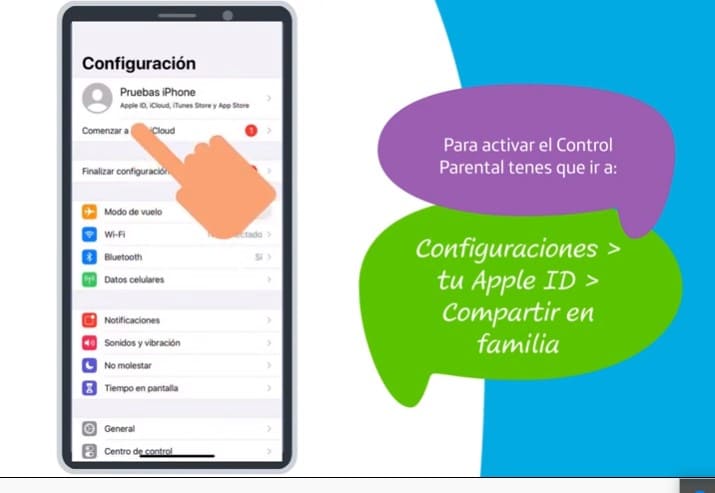
Cómo usar “En familia” para controlar el dispositivo a distancia
Una de las mejores funciones de Apple es “En familia”. Permite gestionar el control parental desde tu propio dispositivo.
Para configurarlo:
-
Ve a Ajustes
-
Pulsa en tu nombre
-
Entra en “En familia”
-
Añade a tu hijo como miembro
Una vez añadido, podrás:
-
Ver el tiempo de uso
-
Aprobar descargas
-
Cambiar restricciones
-
Recibir solicitudes del menor
Esto convierte el control parental en algo mucho más cómodo y eficaz.
Cómo adaptar el control parental según la edad
No todos los niños necesitan el mismo nivel de control. Ajustar la configuración según la edad es clave.
Para niños pequeños (6-10 años):
-
Limitar fuertemente el tiempo de uso
-
Bloquear la mayoría de apps
-
Permitir solo contenido muy controlado
Para preadolescentes (10-13 años):
-
Mantener límites de tiempo
-
Permitir algunas apps supervisadas
-
Activar control de comunicaciones
Para adolescentes:
-
Reducir restricciones progresivamente
-
Mantener supervisión de uso
-
Fomentar responsabilidad digital
El objetivo no es solo controlar, sino educar.
Errores comunes al configurar el control parental en iPhone
Muchos padres activan el control parental, pero cometen errores que reducen su eficacia.
Uno de los más comunes es no establecer un código de Tiempo de uso. Sin este código, el menor puede cambiar la configuración.
Otro error es no revisar los ajustes periódicamente. Los niños crecen, y sus necesidades cambian.
También es frecuente olvidar bloquear las compras dentro de apps, lo que puede generar gastos inesperados.
Y uno muy importante: confiar solo en la tecnología. El control parental es una herramienta, pero no sustituye la comunicación con los hijos.
Consejos para un control parental realmente efectivo
Para que el control parental funcione de verdad, debes combinar tecnología y educación.
Habla con tus hijos sobre los límites y explícale por qué existen. Si entienden el motivo, es más probable que los respeten.
Revisa el uso del dispositivo de forma regular, pero sin invadir su privacidad de forma excesiva.
Actualiza las restricciones según la edad y la madurez del menor.
Y sobre todo, da ejemplo. Los hábitos digitales de los padres influyen mucho en los hijos.