Para controlar el contenido inadecuado de los menores!!!
Guía completa de Google Family Link para padres principiantes
por
Google Family Link es una de las herramientas más eficaces para que los padres puedan supervisar y gestionar el uso que sus hijos hacen de los dispositivos Android. A diferencia de otras soluciones, no necesitas conocimientos técnicos avanzados ni instalar múltiples aplicaciones complejas. Se trata de un sistema oficial de Google que permite controlar el móvil o tablet de un menor de forma remota, sencilla y bastante completa.
En esta guía te explico todo lo que necesitas saber si estás empezando desde cero: qué es exactamente Google Family Link, cómo configurarlo paso a paso, qué funciones ofrece y cómo sacarle el máximo partido para proteger a tus hijos en el entorno digital.
Qué es Google Family Link y para qué sirve
Google Family Link es una aplicación desarrollada por Google que permite a los padres crear una cuenta supervisada para sus hijos y gestionar su actividad digital. Funciona conectando el dispositivo del padre o madre con el del menor, de forma que se puede controlar el uso desde cualquier lugar.
Su principal objetivo no es solo limitar el uso del móvil, sino también ayudar a crear hábitos digitales saludables. Esto incluye controlar el tiempo de pantalla, aprobar o bloquear aplicaciones, supervisar la actividad y establecer restricciones de contenido.
Una de sus grandes ventajas es que está totalmente integrada con el ecosistema de Google, lo que permite controlar aspectos clave como Google Play, YouTube o el uso del navegador.
Qué necesitas antes de empezar
Antes de configurar Google Family Link, hay algunos requisitos que debes tener en cuenta para evitar problemas durante el proceso.
Primero, necesitas dos dispositivos: uno para el padre o madre y otro para el menor. El dispositivo del niño debe ser Android, mientras que el del adulto puede ser Android o iPhone.
Segundo, el menor debe tener una cuenta de Google. Si tiene menos de 13 años, esta cuenta debe ser creada como cuenta supervisada desde Family Link. Si ya tiene una cuenta, también puedes vincularla, aunque el proceso cambia ligeramente.
Tercero, ambos dispositivos deben tener conexión a internet durante la configuración.
Por último, es recomendable que el dispositivo del menor esté limpio o recién configurado. Aunque no es obligatorio, facilita mucho el proceso de vinculación.
Cómo instalar Google Family Link paso a paso
El primer paso es instalar la aplicación en ambos dispositivos.
En el móvil del padre o madre, debes descargar “Google Family Link para padres”. En el dispositivo del menor, se instalará automáticamente durante el proceso o se utilizarán los servicios de Google ya integrados.
Una vez instalada la app en el dispositivo del adulto, debes iniciar sesión con tu cuenta de Google. Esta será la cuenta que tendrá el control sobre el dispositivo del menor.
A continuación, selecciona la opción de crear una cuenta para tu hijo o supervisar una cuenta existente.
Cómo crear una cuenta supervisada para tu hijo
Si tu hijo no tiene cuenta de Google, lo más recomendable es crear una desde Family Link.
Durante el proceso se te pedirá:
Nombre del menor
Fecha de nacimiento
Dirección de correo electrónico
Contraseña
Una vez creada la cuenta, Google la configurará automáticamente como cuenta supervisada. Esto significa que todas las acciones del menor estarán bajo control parental.
También tendrás que aceptar los términos y condiciones y verificar que eres el padre o tutor legal.
Este paso es clave, ya que la cuenta supervisada es la base de todo el sistema.
Cómo vincular el dispositivo del menor
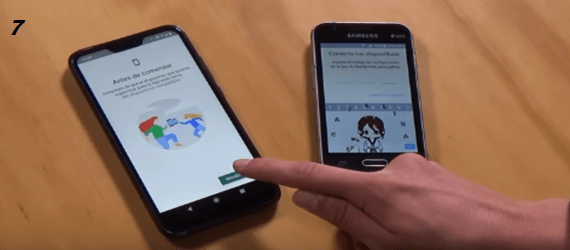
Una vez creada o seleccionada la cuenta, el siguiente paso es vincular el dispositivo del niño.
Para ello:
Enciende el dispositivo del menor
Inicia sesión con la cuenta creada
Sigue las instrucciones que aparecen en pantalla
Introduce el código que aparece en el móvil del padre
Durante este proceso, el sistema te explicará qué permisos se van a activar. Es importante leerlos y entenderlos, ya que incluyen acceso a la actividad del dispositivo, ubicación y uso de aplicaciones.
Una vez completado, el dispositivo quedará completamente supervisado.
Cómo funciona el panel de control de Family Link
Desde el móvil del padre tendrás acceso a un panel de control muy completo.
En él podrás ver:
Tiempo de uso diario
Aplicaciones instaladas
Actividad reciente
Ubicación del dispositivo
Estado del dispositivo (batería, conexión, etc.)
Este panel es el centro de control desde el que podrás gestionar todas las restricciones.
Cómo aprobar o bloquear aplicaciones
Una de las funciones más útiles de Google Family Link es la posibilidad de controlar qué aplicaciones puede instalar el menor.
Cada vez que tu hijo quiera descargar una app desde Google Play, recibirás una notificación para aprobarla o rechazarla.
También puedes hacerlo manualmente:
Entra en Family Link
Selecciona el perfil de tu hijo
Ve a “Apps”
Elige la aplicación que quieres bloquear o permitir
Esto te permite evitar que el menor instale apps inapropiadas.
Cómo limitar el tiempo de uso del dispositivo
El control del tiempo de pantalla es una de las funciones más importantes.
Para configurarlo:
Accede al perfil del menor en Family Link
Pulsa en “Tiempo de uso”
Establece un límite diario
Por ejemplo, puedes permitir dos horas al día entre semana y más tiempo los fines de semana.
También puedes establecer una hora de descanso, durante la cual el dispositivo se bloqueará automáticamente.
Esto es especialmente útil para evitar el uso nocturno del móvil.
Cómo bloquear el dispositivo de forma remota
Family Link permite bloquear el dispositivo del menor en cualquier momento.
Esto es útil si quieres que deje de usar el móvil inmediatamente, por ejemplo durante una comida o antes de dormir.
Para hacerlo:
Entra en la app
Selecciona el dispositivo
Pulsa en “Bloquear”
El móvil quedará inutilizable hasta que lo desbloquees.
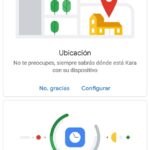
Cómo ver la ubicación del dispositivo
Otra función importante es la localización en tiempo real.
Para activarla:
Accede al perfil del menor
Ve a “Ubicación”
Activa la opción
A partir de ese momento podrás ver dónde está el dispositivo en cualquier momento.
Esto aporta una capa adicional de seguridad, especialmente cuando los niños empiezan a moverse solos.
Cómo filtrar contenido en Google Play
Google Family Link también permite establecer restricciones de contenido según la edad.
Para configurarlo:
Ve a “Configuración” dentro del perfil del menor
Accede a “Filtros en Google Play”
Define la clasificación por edades
Esto afecta a apps, juegos, películas y libros.
De esta forma, el menor solo verá contenido adecuado a su edad.
Cómo gestionar el uso de YouTube
YouTube es una de las plataformas más utilizadas por los niños, pero también una de las más problemáticas.
Con Family Link puedes controlar parcialmente su uso, pero es recomendable combinarlo con YouTube Kids o configurar restricciones adicionales.
Puedes limitar el acceso a la app o supervisar el tiempo que pasa en ella.
Cómo adaptar el control parental según la edad
No todos los niños necesitan el mismo nivel de control.
Para niños pequeños:
Control total de apps
Límites estrictos de tiempo
Supervisión constante
Para preadolescentes:
Control de tiempo moderado
Supervisión de apps
Educación digital activa
Para adolescentes:
Más libertad progresiva
Supervisión menos intrusiva
Enfoque en responsabilidad
El objetivo es acompañar, no solo controlar.
Ventajas y limitaciones de Google Family Link
Entre las ventajas destacan:
Es gratuita
Fácil de usar
Integrada con Android
Control remoto completo
Sin embargo, también tiene limitaciones:
No controla todo el contenido de internet
Puede ser evitable por usuarios avanzados
Depende del ecosistema Google
Por eso, es importante combinarlo con educación digital.
Errores comunes que debes evitar
Uno de los errores más habituales es configurar Family Link y olvidarse de revisarlo.
También es frecuente no ajustar los límites con el tiempo, lo que puede generar frustración en el menor.
Otro error es usar el control parental como única herramienta, sin diálogo ni educación.
Y por último, permitir demasiada libertad demasiado pronto.
Consejos para usar Family Link de forma efectiva
Habla con tus hijos sobre el uso del móvil y establece normas claras.
Revisa regularmente la actividad, pero sin invadir su privacidad.
Adapta los límites según la edad y el comportamiento.
Y utiliza Family Link como una herramienta de apoyo, no como un sistema de vigilancia absoluta.
Usamos cookies para asegurar que te damos la mejor experiencia en nuestra web. Si continúas usando este sitio, asumiremos que estás de acuerdo con ello.