
Configurar el control parental en Android no es complicado, pero hacerlo bien marca la diferencia entre un móvil “limitado” y uno realmente seguro para tus hijos.
En esta guía te explico paso a paso, sin tecnicismos, cómo proteger un dispositivo Android usando las herramientas más efectivas: ajustes del sistema, Google Play y Google Family Link.
Qué puedes controlar en Android
Antes de empezar, esto es lo que vas a poder hacer:
-
Bloquear apps no aptas por edad
-
Limitar el tiempo de uso diario
-
Controlar compras en Google Play
-
Restringir contenido (apps, juegos, películas)
-
Ver la actividad del dispositivo
-
Bloquear o localizar el móvil
👉 Todo esto sin necesidad de ser experto.
Paso 1: Crear una cuenta de Google para tu hijo
Para que el control parental funcione bien, tu hijo debe tener su propia cuenta.
Cómo hacerlo:
-
Ve a Ajustes > Google > Control parental (o Family Link)
-
Pulsa en Crear cuenta para un menor
-
Introduce nombre, fecha de nacimiento y correo
-
Acepta la supervisión parental
📌 Importante:
-
Si tu hijo tiene menos de 13 años, la cuenta será supervisada automáticamente
-
Tú tendrás control total desde tu móvil
Paso 2: Instalar Google Family Link
La herramienta clave es Google Family Link.
Descarga en:
-
Tu móvil (padre/madre)
-
El móvil del niño
Qué permite:
-
Aprobar o bloquear apps
-
Ver cuánto usa el móvil
-
Establecer horarios
-
Bloquear el dispositivo remotamente
👉 Es la base de todo el control parental en Android.
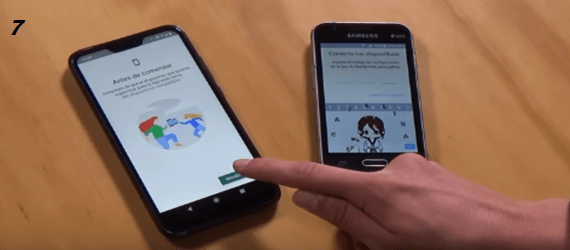
Paso 3: Vincular el móvil del niño
Una vez instalada la app:
-
Abre Family Link en tu móvil
-
Selecciona la cuenta de tu hijo
-
Sigue los pasos para vincular el dispositivo
-
Introduce el código de verificación
✔️ En pocos minutos tendrás el control completo.
Paso 4: Limitar el tiempo de uso
Una de las funciones más importantes.
Cómo configurarlo:
-
Abre Family Link
-
Entra en Tiempo de uso
-
Define:
-
Límite diario (ej: 2 horas)
-
Hora de dormir (ej: 22:00 a 8:00)
-
💡 Consejo SEO/copy real:
No pongas límites extremos de golpe. Es mejor reducir progresivamente.
Paso 5: Bloquear apps y contenido
Puedes controlar qué apps puede usar tu hijo.
Para bloquear apps:
-
Entra en Family Link
-
Ve a Apps instaladas
-
Pulsa sobre la app
-
Selecciona Bloquear
Para restringir contenido en Google Play:
-
Abre Google Play
-
Ve a Configuración > Control parental
-
Actívalo con un PIN
-
Filtra por edad:
-
Apps
-
Juegos
-
Películas
-
Libros
-
✔️ Esto evita descargas inapropiadas.
Paso 6: Evitar compras dentro de apps
Muchos padres descubren esto tarde.
Cómo bloquear compras:
-
Abre Google Play
-
Ve a Pagos y suscripciones
-
Activa:
-
“Solicitar autenticación para compras”
-
Así tu hijo no podrá gastar dinero sin permiso.
Paso 7: Filtrar contenido en Google Chrome
Android no bloquea todo por defecto, pero puedes mejorar esto.
Activa SafeSearch:
-
Ve a Configuración de Google
-
Entra en Búsqueda
-
Activa Filtro SafeSearch
💡 Alternativa:
Usar navegadores con control parental integrado.
Paso 8: Activar la localización
Muy útil para saber dónde está el móvil.
Cómo hacerlo:
-
Abre Family Link
-
Ve a Ubicación
-
Activa la opción
✔️ Podrás ver la ubicación en tiempo real.
Errores comunes que debes evitar
Muchos padres configuran el control parental… pero mal.
Evita esto:
-
❌ No usar cuenta propia para el niño
-
❌ No activar restricciones en Google Play
-
❌ No revisar el tiempo de uso
-
❌ Confiar solo en una app externa
-
❌ No hablar con tus hijos sobre límites
El control parental no sustituye la educación digital.
Consejos clave para hacerlo bien
-
Combina control técnico + comunicación
-
Revisa la configuración cada cierto tiempo
-
Adapta los límites según la edad
-
Explica el “por qué” a tus hijos